Tampilkan postingan dengan label Komputer. Tampilkan semua postingan

Cara Setting Router Pada Mikrotik Dengan Winbox Lengkap


Cara Setting Router Pada Mikrotik Dengan Winbox Lengkap

mikrotik dimanfaatkan sebagai pintu gerbang tempat keluar masuknya paket dari dan ke internet, jadi semua paket akan dilewatkan melalui Mikrotik. Topologi yang digunakan pada jaringan model ini sangat sederhana, karena konfigurasi ini juga adalah konfigurasi dasar bagi seseorang yang ingin belajar tentang Mikrotik. Setiap orang yang ingin belajar tentang Mikrotik harus bisa melakukan konfigurasi ini. Berikut gambar yang saya buat untuk menggambarkan topologinya.
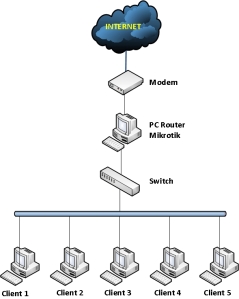

Settingan yang digunakan juga sangat sederhana. Berikut ini akan saya perlihatkan settingan Mikrotik sebagai gateway menggunakan Winbox. Disini saya menggunakan PC Router yang saya instal Mikrotik versi 3.20 dan saya pasangkan 2 buah kartu jaringan, dimana pada port pertama saya colokkan kabel yang berasal dari ISP, dan port kedua saya colokkan ke Switch yang terhubung ke LAN. Anda juga bisa menggunakan Router Board, sama saja.
1. Persiapan Awal
  • Hidupkan Router
  • Pastikan semua sudah terpasang dengan baik seperti topologi diatas.
  • Nyalakan salah satu komputer client untuk mensetting  Router Mikrotik menggunakan Winbox. Kalau belum punya software Winbox, silahkan download di situs Mikrotiknya.
  • Jalankan Winboxnya.
  • Maka akan muncul jendela kecil, yaitu tampilan awal dari Winbox.
  • Klik tombol yang memiliki tiga titik […] disamping tombol [Connect]
  • Jika Routernya sudah terkoneksi dengan baik ke LAN, maka akan muncul sebuah list yang berisikan MAC Address dan IP Address.
  • Klik saja MAC Addressnya, lalu klik [Connect]
  • Maka akan muncul jendela admin dari router Mikrotik yang diremote menggunakan Winbox.
  • Apabila PC Router Mikrotik yang Anda gunakan ini sebelumnya sudah pernah disetting, maka lakukanlah reset ulang agar semua settingan kembali seperti awal pada saat belum dilakukan setting apapun. Caranya adalah klik tombol [New Terminal].
  • Maka akan muncul sebuah jendea yang memiliki latar belakang putih.
  • Ketikkanlah pada jendela putih itu tulisan, [system reset], jika diminta memilih Yes atai No, pilih saja Yes dengan menekan tombol [Y].
  • Setelah di reset biasanya router akan terdisconnect, konekkan kembali dengan langkah yang sudah dijelaskan sebelumnya.
  • Maka akan muncul jendela yang menanyakan, apakah akan menggunakan settingan default dari Mikrotik atau ingin menggunakan settingan sendiri. Klik [Remove Configuration] karena kita akan melakukan settingan sendiri.
  • Lalu agar mudah untuk diidentifikasi berikanlah nama untuk router yang digunakan. Dari [System] > [Identify]. Ketikkan nama router yang Anda inginkan, klik [Ok]. Disini saya memberikan nama [Gateway]. Sampai disini router sudah siap untuk dikonfigurasi.
2. Memberikan Komentar Pada Interface
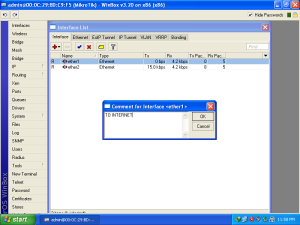
Selanjutnya adalah memberikan komentar pada masing-masing interface agar mudah kita kenali, mana yang untuk ke ISP dan mana yang untuk ke LAN:
  • Klik [Interface].
  • Klik pada interface [ether1].
  • Klik icon yang bergambar kertas berwarna kuning, lalu isika komennya. Disini saya memberikan komen [TO INTERNET], karena interface ini yang akan menuju internet.
  • Begitu juga untuk [ether2]. Saya berikan komen [LOKAL]. Karena interface ini yang akan 

  • terhubung langsung ke jaringan lokal [LAN].
3. Memberikan IP Address
Untuk memberikan IP Address lakukan langkah berikut ini:
  • Klik [IP]
  • Pilih [Address]
  • Maka akan muncul jendela baru. Klik tanda [+] berwarna merah yang berada di sisi kiri atas dari jendela baru yang muncul tadi.
  • Ketikkan IP Address yang mengarah ke internet beserta subnetnya. Misalnya saya masukkan 10.10.1.1/24. Disini saya menggunakan simulasi, jadi jangan heran saya memasukkan IP Address seperti itu. Untuk Anda, silahkan Anda sesuaikan sendiri.
  • Setelah memasukkan, klik [Apply], maka akan muncul [Network Address] dan [Broadcast Addressnya].
  • Pilih interface yang mengarah ke internet, disini saya memilih [ether1].
  • Berikan komentar agar mudah dikenali dengan mengklik [Comment]. Berikan komentar Anda, disini saya memberikan komentar [IP Internet]
  • Klik [Ok]
Dengan langkah diatas kita telah menambahkan IP Address yang mengarah ke internet, selanjutnya adalah menambahkan IP Address yang mengarah ke jaringan lokal. Untuk caranya sama dengan langkah diatas, yaitu:
  • Klik lagi tanda [+] berwarna merah.
  • Ketikkan IP Address yang mengarah ke jaringan lokal beserta subnetnya. Misalnya saya masukkan 192.168.1.254/24. Untuk Anda, silahkan Anda sesuaikan dengan selera.
  • Setelah memasukkan, klik [Apply], maka akan muncul [Network Address] dan [Broadcast Addressnya].
  • Pilih interface yang mengarah ke lokal, disini saya memilih [ether2].
  • Berikan komentar agar mudah dikenali dengan mengklik [Comment]. Berikan komentar Anda, disini saya memberikan komentar [IP Lokal].
  • Klik [Ok]
4. Menambahkan Gateway
Agar jaringan lokal bisa melakukan akses ke jaringan luar (internet), maka harus dibuat routing table. Agar paket memiliki arah tujuan yang jelas dan paket tersebut tahu bagaimana cara dia menuju tujuannya, caranya adalah:
  • Klik [IP]
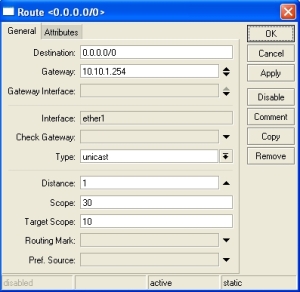
  • Klik [Routes], maka akan terlihat 2 buah routing default.
  • Klik tanda [+] yang berwarna merah dibagian atas, maka akan muncul jendela baru.
  • Pada [Destination] biarkan dengan [0.0.0.0/0].
  • Pada [Gateway] isikan IP Address yang menjadi gateway dari router Anda. Disini saya memasukkan [10.10.1.254].
  • Tambahkan komentarnya.
  • Klik [Ok].
5. Menambahkan NAT
Tujuan membuat NAT rule adalah agar paket bisa dilewatkan ke jaringan luar atau internet. Agar paket yang berasal dari interface lokal [ethe2] bisa sampai ke tujuannya dengan melewati interface internet [ether1]. Caranya adalah sebagai berikut:
  • Klik [IP].
  • Pilih [Firewall].
  • Masuk ke tab [NAT].
  • Klik tanda [+] yang berwarna merah, maka akan muncul jendela [New NAT Rule].
  • Pada [Chain] pilih [srcnat].
  • Pada [Out Interface] pilih interface yang mengarah ke internet, yaitu [ether1].
  • Masuk ke ta [Action].
  • Pada [Action] pilih [masquerade].
  • Klik [Apply].
  • Tambahkan komentar jika perlu. Penuli menambahkan komentar [NAT Rule].
  • Klik [Ok] jika sudah selesai.
6. Memasukkan DNS
DNS digunakan sebagai penerjemah dari nama domain ke alamat IP, dan sebaliknya, yaitu dari alamat IP ke nama domain. Jadi apabila pengguna mengetikkan google.com di web browser, maka itu berarti pengguna memanggil alamat IP dari google.com yaitu 74.125.71.103. caranya adalah sebagai berikut:
  • Klik [IP].
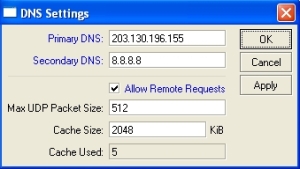
  • Pilih [DNS], maka akan muncul jendela [DNS].
  • Klik [Settings].
  • Pada [Primary DNS] masukkan DNS utama. Misalnya saya masukkan DNS Speedy yaitu [203.130.196.155].
  • Pada [Secondary DNS] masukkan DNS alternatif. Misalnya [8.8.8.8] yaitu DNS yang dibuat oleh Google.
  • Berikan centang pada [Allow Remote Requests].
  • Klik [Ok] jika sudah selesai.
7. Tes Konfigurasi
Setelah itu langkah terakhir dari seting di router adalah melakukan pengecekan apakah konfigurasi yang dilakukan sudah benar atau belum. Caranya adalah:
  • Klik [New Terminal].
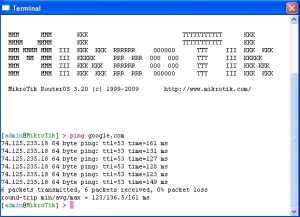
  • Lakukan ping ke salah satu domain yang Anda inginkan. Misalnya [ping google.com]. jika sudah ada balasan, mkaa berarti router sudah berhasil terkoneksi ke internet.
8. Tes Konfigurasi di Klien
Selanjutnya adalah melakukan tes koneksi ke internet dari klien, namun sebelumnya IP Address dari klien harus diatur sesuai dengan konfigurasi yang telah dibuat. Berikut adalah konfigurasi klien sesuai dengan konfigurasi yang penulis buat dari Windows XP:

IP Address : 192.168.1.1
Subnet mask : 255.255.255.0
Default Gateway : 192.168.1.254
Preferred DNS : 203.130.196.155
Alternate : 8.8.8.8
Lakukan ping dari Command Prompt ke salah satu domain di internet, misalnya google.com dengan mengetikkan perintah [ping google.com]. jika ada reply itu berarti konfigurasi sudah berhasil. Jika belum coba lebih teliti lagi dalam melakukan konfiurasi. Selamat mencoba.

Cara Membuat Windows 10 Cepat dan Ringan

Tutorial kali ini saya akan membahas bagaiamana Cara Membuat Windows 10 Lebih Ringan dan Tidak Lemot? Tampilan yang dimiliki windows 10 ini menurut saya sangat keren dan tentunya sedikit lebih berat dari windows versi sebelumnya Nah, untuk itu saya akan kembali memberikan beberapa tips yang mungkin dapat membantu mempercepat kinerja Windows 10 yang sobat pakai. Saat windows 10 sudah diluncurkan dan kemudian diinstal, pengaturan/settingan saat kita selesai menginstallnya akan membuat kinerja windows ini sedikit berat apalagi jika spesifikasi komputer yang kita gunakan rendah tentunya akan membuat kinerja komputer lemot dan tidak bisa berjalan dengan normal.  Maka dari itu, ada settingan yang menurut saya perlu diubah. Selain settingan kita juga perlu menghapus program yang tidak terpakai. Selain kedua langkah tadi, tentunya masih banyak langkah yang lainnya. Oke langsung saja sobat ikuti langkah-langkah berikut ini.

Cara Membuat Windows 10 Lebih Ringan

Langkah 1 : Disable Efek Transparant

Cara Membuat Windows 10 Lebih Ringan

  1. Klik kanan pada desktop dan sobat pilih Personalize
  2. Pilih warna sesuai dengan keinginan.
  3. Selanjutnya sobat ganti Make Start, taskbar, and action center transparent yang awalnya Turn on menjadi Turn Off
Langkah 2 :  Disable Programs pada Startup
Cara Membuat Windows 10 Lebih Ringan

  1. Klik kanan tombol start 
  2. Klik Task Manager
  3. Klik Startup
  4. Pilih program yang menurut sobat tidak terlalu penting dan selanjutnya klik disable.
Langkah 3 :  Menonaktifkan Layanan yang tidak perlu lewat task manger

Cara Membuat Windows 10 Lebih Ringan

  1. Masih sama dengan langkah 2, namun kali ini sobat klik pada bagian service.
  2. Klik kanan layanan tertentu yang sobat rasa tidak perlu.
  3. Selanjutnya pilih Stop
Langkah 4 : Mematikan Shadows & Animations


Cara Membuat Windows 10 Lebih Ringan
  1. Klik kanan pada tombol Start
  2. Kemudian pilih System
  3. Klik“Advanced system settings” disebelah kiri dan sobat klik tab Advance
  4. Klik pada Settings button under Performance
  5. Klik Adjust for best performance
Langkah 5 : Enable Fast Startup

Cara Membuat Windows 10 Lebih Ringan
  1. Klik kanan pada tombol Start
  2. Pilih Control Panel
  3. Klik System and Security dan sobat pilih Power Options
  4. Pada bagian sebelah kiri sobat klik "choose what the power buttons do"
  5. Dibagian bawah Shutdown settings sobat centang “Turn on fast startup” dan jika sudah klik Save Changes.
Langkah 6 : Uninstall program yang tidak tepakai.
Cara Membuat Windows 10 Lebih Ringan

  1. Klik kanan Start button
  2. Klik Programs and Features
  3. Pilih software yang tidak digunakan dan untuk menghapusnya klik “Uninstall/Change”
Langkah 7 :  Defragment pada bagian Drive C:
Cara Membuat Windows 10 Lebih Ringan
  1.  Buka windows explore (tekan tombol Windows + E)
  2. Klik kanan Local Disk C: dan pilih properties
  3. Optimize and Defragment Drive
Langkah 8 :  Disk Cleanup
Cara Membuat Windows 10 Lebih Ringan

  1. Masih sama dengan langkah 7, namun sobat pilih pada tab General.
  2. Klik pada Disk Cleanup
  3. Klik "unnecessary files (temporary internet files, etc.)," selanjutnya pilih OK
Baca juga : 10 aplikasi yang harus ada di windows 10
Demikianlah Cara Membuat Windows 10 Lebih Ringan. Semoga postingan kali ini bermanfaat dan dapat menambah kinerja komputer lebih cepat. Jika ada yang ingin ditanyakan silahkan melalui komentar yang tersedia. Sekian dan terima kasih atas kunjungan saudara.

Trik Mengistal Windows 7 Pada Komputer/Leptop


Trik Mengistal Windows Komputer/Leptop– Jaman Sekarang komputer telah digunakan secara meluas oleh berbagai kalangan masyarakat umum. Tapi jika ada kerusakan bisakah anda untuk memper baikinya.semisal rusak pada OS (operating system ), di sini kami akan berbagi sedikit ilmu bagai mana memperbaiki pc yang rusak sampai tidak bisa di gunakan lagi.

Jika rusak pada OS maka anda harus melakukan penginstalan awal komputer

Cara Menginstal Komputer Dengan Baik

1. Cek kelengkapan hardware

Apakah komponen komputer Anda sudah terakit dengan benar, lengkap, dan memenuhi persyaratan minimal untuk menginstal sistem operasi tertentu. Lebih baik lagi jika perangkat keras pendukung seperti kartu jaringan, printer, scanner, dan sebagainya telah terpasang di komputer sebelum memulai instalasi. Tujuannya agar nantinya sistem operasi dapat otomatis mendeteksi secara dini perangkat-perangkat komputer yang Anda miliki.

2. Instal baru (fresh install) atau instal ulang (reinstall)

Pastikan apakah instalasi akan Anda lakukan pada komputer baru yang belum memiliki sistem operasi dan program komputer, atau dilakukan pada komputer yang sebelumnya sudah memiliki sistem operasi plus program aplikasi dan data-datanya. Proses instal menjadi lebih mudah dan cepat jika dilakukan pada komputer baru. Jika yang akan Anda lakukan adalah instal ulang (karena sistem operasi sebelumnya sudah bermasalah atau ingin berganti sistem operasi lain), maka pastikan data-data file dokumen, gambar, foto, film, dan sebagainya yang telah Anda miliki sudah Anda backup dalam keping CD, flash disk, atau minimal berada di lokasi yang berbeda dengan partisi harddisk untuk instalasi nantinya.

3. Tentukan sistem operasi yang akan Anda instal ke komputer

Apakah Anda akan menginstal OS Windows XP (Windows terpopuler), Windows 7 (Windows terbaru), atau menginstal Ubuntu Linux (sistem operasi gratis/opensource). Jika ingin menginstal Windows, pastikan Anda telah menyiapkan CD original dari Windows yang Anda beli, termasuk mencatat nomor seri yang harus diisikan saat proses install komputer berjalan. Anda bisa mempertimbangkan menggunakan sistem operasi Ubuntu karena bersifat gratis dan lengkap dengan program aplikasi pendukungnya. Jika komputer Anda tidak memiliki drive CD/DVD (misalnya netbook biasanya tidak memiliki piranti ini), maka pertimbangkan apakah Anda perlu membeli/meminjam drive CD/DVD eksternal atau menggunakan flashdisk sebagai sumber instalasinya. Adapun cara mempersiapkan file installer sistem operasi di keping flashdisk mungkin akan dibahas di posting tersendiri.

4. Persiapkan cd driver

Nantinya, setelah sistem operasi terinstal ke komputer, kemungkinan tampilan layar komputer belum optimal, suara tidak terdengar, printer belum bisa dipakai, dan sebagainya. Anda akan memerlukan CD atau disket driver untuk menginstal driver VGA dan sound card, driver printer, serta driver piranti tambahan lainnya. Jika Anda tidak memilikinya, Anda bisa mendownloadnya di situs internet produsen hardware terkait atau mencari alternatifnya dengan menggunakan mesin pencari.

5. Sediakan software dan program aplikasi komputer yang Anda perlukan

Misalnya, selain sistem operasi, Anda akan membutuhkan program office, software desain grafis, antivirus, aplikasi bantu untuk akses internet, game favorit, dan tool perawatan sistem komputer. Jika Anda menggunakan OS Ubuntu Linux, kemungkinan semua sudah tersedia dan Anda bisa melewatkan tahapan ini.

6. Tambahkan program lain sesuai kebutuhan

Sedikit demi sedikit, Anda mungkin juga ingin mengetahui cara menginstal font, memasang flash player, PDR reader, bahkan memerlukan instalasi tool pengembangan seperti XAMPP untuk merancang website. Teknik-teknik instalasinya perlu Anda pahami dan Anda kuasai.

7. Buang software yang tidak diperlukan

Uninstall program-program yang telah Anda install sebelumnya. Kemungkinan, beberapa software yang pernah Anda instal atau tanpa sengaja turut terinstal ternyata tidak Anda butuhkan atau bahkan tidak pernah Anda pakai. Dengan membuang program yang tidak diperlukan, selain akan memperbesar ruang kosong harddisk juga akan mempercepat kinerja komputer Anda.

Dengan langkah-langkah begitu panjang dan banyak prosedur dan langkah yang harus dilakukan untuk setiap tahapan di atas, Semoga sukses instal komputernya anda.

Arti Singakat dari CPU/komputer dalam Dunia


CPU adalah disingkat dengan dari kata Central Processing Unit.  Istilah Central Processing Unit apabila disingkat yaitu menjadi CPU. Akronim  CPU (Central Processing Unit) merupakan singkatan/akronim resmi dalam Bahasa Indonesia. ya indonesia kita ini.

Penjelasan / Informasi Lebih Rinci (Detil) :

Akronim / Singkatan : CPU
Nama Diri / Kepanjangan : Central Processing Unit
Kependekan Alternatif : -
Kepanjangan Alternatif : -
Kesimpulan 1 : CPU adalah singkatan dari Central Processing Unit

Kesimpulan 2 : Central Processing Unit adalah kepanjangan dari CPU

Kesimpulan 3 : Central Processing Unit apabila disingkat menjadi CPU

Kesimpulan 4 : CPU apabila dipanjangkan menjadi Central Processing Unit

Bahasa : Bahasa Indonesia Resmi

Sumber informasi singkatan CPU : Daftar singkatan dan akronim pada Kamus Besar Bahasa Indonesia (KBBI) lampiran IV

Huruf Awal Akronim : C.

Sekian tentang pengalaman saya tentang komputer  sekian dan terima kasih.

Nama Nama Kabel Pada Komputer atau CPU

Jenis Kabel Komputer yang Wajib Kamu Ketahui
Kalau kamu melihat komputer desktop atau laptop, kamu akan melihat port-port yang bentuknya aneh-aneh. Tapi tahukah kamu, ternyata setiap port tersebut memiliki fungsi yang berbeda-beda. Seperti misalnya ketika berbicara mengenai hardisk, maka kamu akan menemukan port SATA atau IDE. Tahukah kamu dari perbedaan kabel untuk port tersebut? Apakah kamu tahu perbedaan antara USB 1.0, 2.0, dan 3.0? Semua ini mungkin akan membuat kamu pusing, tapi kamu harus mengetahuinya. Setidaknya ini adalah ilmu dasar komputer yang harus kamu ketahui.

Ada begitu banyak jenis kabel, namun kamu pasti kesulitan untuk menemukan arti dari satu persatu kabel tersebut. Berikut ini WinPoin akan menjelaskan macam-macam kabel yang sering kamu temukan ketika bertemu komputer.

VGA (Video Graphics Array)

Jenis Kabel Komputer yang Wajib Kamu Ketahui
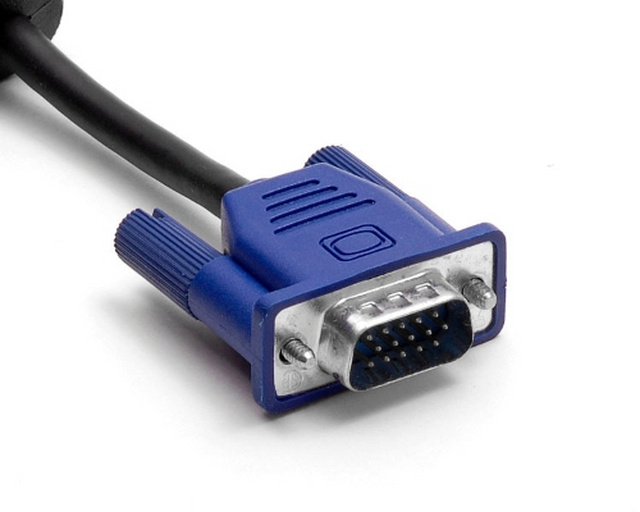
Kembali pada tahun 1980, kabel koneksi VGA adalah kabel standart yang digunakan untuk menghubungkan komputer dengan monitor. Baru-baru ini kabel ini telah memudar dari popularitas karena pergeseran menuju koneksi digital analog. Tapi jika kamu melihat video card saat ini, kamu masih akan melihat port VGA.
Kabel VGA bisa kamu ketahui dari bentuknya yang memiliki 15 pin dibagi menjadi 3 baris dan setiap baris berisi 5. Setiap baris memiliki warna yang sesuai untuk digunakan layar: merah, hijau dan biru.

DVI (Digital Visual Interface)

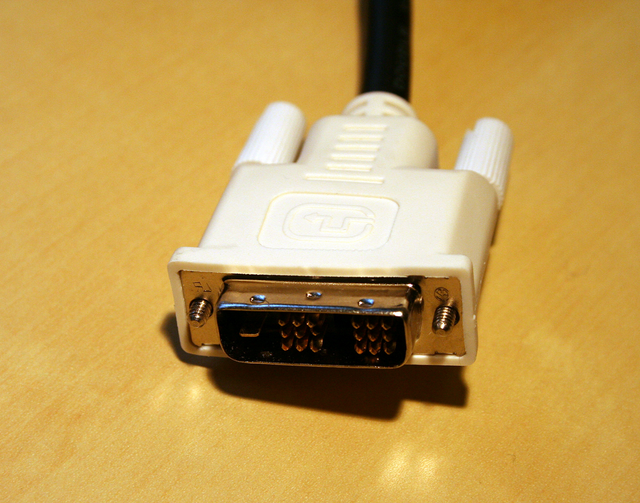
Jenis Kabel Komputer yang Wajib Kamu Ketahui

Kabel DVI adalah penerus dari VGA, perubahan teknologi analog ke digital. Layar digital seperti LCD terbukti memiliki kualitas gambar yang lebih bagus. Kabel DVI datang dengan 3 jenis.

  • DVI-A dapat mengirimkan sinyal analog, memungkinkan kompabilitas dengan VGA
  • DVI-D dapat mengirimkan sinyal digital yang lebih baru
  • DVI-I bisa memberikan dukungan untuk analog dan digital

HDMI (High Definition Multimedia Interface)

Jenis Kabel Komputer yang Wajib Kamu Ketahui
Dalam sepuluh tahun terakhir, high-definition broadcast menjadi standart baru yang memiliki arti kualitas tinggi. Tidak seperti VGA dan DVI, HDMI mengirimkan sinyal video dan audio secara bersamaan. HDMI hanya mendukung sinyal digital, jadi ia hanya kompatibel dengan device baru. Konektor HDMI datang dengan 4 jenis.
  • Tipe A adalah yang paling populer. Konektor ini bisa kamu lihat dari 19 pin di male. Tipe A kompatibel dengan single link DVI-D.
  • Tipe B lebih besar dari Tipe A, datang dengan 29 pin di male. Tipe B kompatibel dengan dual-link DVI-D.
  • Tipe C datang dengan 19 pin yang sering digunakan pada device portable seperti camcorder atau kamera digital.
  • Tipe D mirip seperti micro-USB yang juga memiliki 19 pin.

USB (Universal Serial Bus)

Jenis Kabel Komputer yang Wajib Kamu Ketahui
Sebelumnya WinPoin sudah pernah membahas mendetail tentang USB, tapi kita akan mengulangnya secara singkat disini. (Baca: Apa itu USB 3.1 Type-C — dan Kenapa Kamu Harus Tahu) Hampir setiap device periferal seperti keyboard, mouse, flashdisk, adaptor menggunakan port USB. Desainnya telah berkembang selama bertahun-tahun, memiliki beberapa versi USB:
  • USB 1.0/1.1 kecepatan transfer data bisa mencapai 12 Mbps
  • USB 2.0 kecepatan transfer data bisa mencapai 480 Mbps yang saat ini paling banyak digunakan
  • USB 3.0 kecepatan transfer data bisa mencapai 4,8 Gbps
Ada juga mini dan micro USB yang sering digunakan device kecil seperti smartphone, tablet atau kamera digital. Standart konektor USB sekarang lebih banyak digunakan device yang sering terhubung dengan komp uter, seperti hardisk external, keyboard, mouse atau printer.

IDE (Integrated Drive Electronics)

Jenis Kabel Komputer yang Wajib Kamu Ketahui

Kabel IDE digunakan untuk menghubungkan motherboard dengan storage atau hardisk model lama. Jika pada tahun 2000an kamu sudah menggunakan komputer, mungkin kamu akan menemukan konektor IDE hardisk. Kabel ini bentuknya lebar seperti pita, dan bagian ujungnya pipih tapi memiliki banyak lubang. Ujung Kabel IDE memiliki 40 pin dibagi menjadi dua bagian, untuk hardisk versi 2.5 menggunakan IDE 44 pin.

SATA (Serial Advanced Technology Attachment)

Jenis Kabel Komputer yang Wajib Kamu Ketahui
Hardisk versi terbaru atau di era modern menggunakan port SATA dan tidak lagi menggunakan IDE. Bisa dibilang kabel SATA adalah teknologi lanjutan IDE yang paling sukses. Dibandingkan dengan IDE, SATA bisa melakukan transfer data lebih cepat. Motherboard harus mendukung kabel SATA jika ingin menggunakannya, tapi model motherboard sekarang sudah banyak yang mendukung SATA bahkan tidak lagi menggunakan IDE. Kabel standart SATA memiliki dua konektor, masing-masing memiliki 7 pin dan memiliki lubang berbentuk L.

eSATA (External Serial Advanced Technology Attachment)

Jenis Kabel Komputer yang Wajib Kamu Ketahui
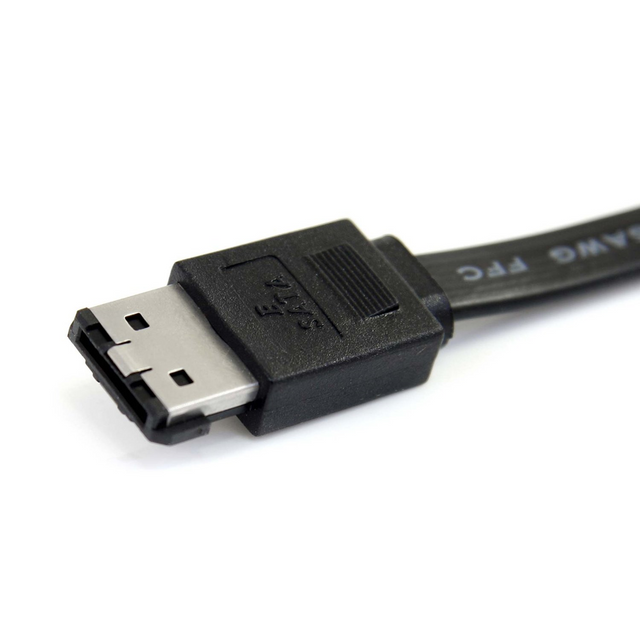
eSATA bisa dibilang perbaikan dari kabel SATA yang memungkinkan kabel SATA digunakan sebagai external. Jadi sebenarnya eSATA tidak jauh berbeda dengan SATA, hanya saja ia bisa menghubungkan hardisk external atau hardisk optik ke komputer.

FireWire

Jenis Kabel Komputer yang Wajib Kamu Ketahui
Mungkin kamu jarang mendapatkan device yang menggunakan kabel FireWire, pada dasarnya jenis kabel ini mirip seperti USB, untuk melakukan transfer data dengan kecepatan tinggi. Device dengan bandwidth tinggi seperti printer dan scanner akan mendapatkan keuntungan dari FireWire. Kabel FireWire ada dua jenis; 1394a memiliki kecepatan transfer 400 Mbps dan 1394b memiliki kecepatan transfer 800 Mbps.

Ethernet

Jenis Kabel Komputer yang Wajib Kamu Ketahui
Kabel Ethernet digunakan untuk menghubungkan komputer ke sebuah jaringan. Biasanya kabel ethernet menghubungkan komputer kamu dengan router untuk terhubung dengan jaringan internet. Kalau di rumah kamu menggunakan internet yang menggunakan kabel ethernet, mungkin kamu akan merasa familiar dengan kabel ini. Saat ini ada tiga jenis kabel ethernet yang paling sering digunakan:
  • Kabel Cat 5 adalah jenis yang paling sering digunakan saat ini, mampu memberikan kecepatan 10 Mbps atau 100 Mbps
  • Kabel Cat 5e adalah jenis Cat 5 yang telah ditingkatkan, bisa mencapai kecepatan maksimal 1000 Mbps
  • Kabel 6 adalah teknologi terbaru jenis kabel ethernet, bisa mencapai kecepatan 10 Gbps
Jenis-jenis kabel itu bisa kamu lihat di balutan kabelnya. Sebelumnya WinPoin juga sudah pernah menuliskan detail dari jenis-jenis kabel Ethernet, jika informasi di atas kurang jelas maka kamu bisa membacanya disini.:)

Cara Gampang Mengatasi PPSSPP Force Close Android

Kini bermain game PSP semakin mudah berkat adanya emulator PPSSPP. Dengan hanya bermodalkan smartphone android kita sudah dapat bermain game PSP kapan saja dan dimana saja. Dengan banyaknya pilihan game yang tersedia membuat Anda bebas untuk memilih game favorit yang dimainkan dengan berbagai kategori game.

Namun sayangnya berbagai kemudahan yang diberikan emulator PPSSPP tidak semua menikmatinya. Pengalaman di lapangan menunjukkan jika tak jarang orang yang merasa frustasi karena berbagai permasalahan yang muncul ketika menjalankan game PPSSPP di android mereka. Salah satu masalah yang kerap menghantui adalah force close. Siapa yang tidak akan merasa jengkel ketika asyik bermain game PSP malah ngadat dan berhenti sendiri. Banyak orang yang belum tahu cara mengatasi PPSSPP force close android.
Selain bermacam keunggulan yang ditawarkan, tak bisa dipungkiri setiap aplikasi memang pasti mempunyai kekurangan termasuk emulator PPSSPP. Masalah force close atau keluar sendiri salah satu masalah yang sering membuat jengkel para user. Masalah force close akan memunculkan pesan pemberitahuan yang bisa berbeda – beda. Pesan eror yang biasanya muncul adalah “PPSSPP has stopped working”, “PPSSPP not responding”, “Force Close”, “Unfortunately, PPSSPP has stopped” serta lain sebagainya. Berikut ini beberapa hal yang bisa menyebabkan terjadinya PPSSPP force close di android:
  1. Terlalu memaksakan untuk bermain game tertentu.
  2. Tidak mempertimbangkan kapasitas dan spesifikasi smartphone android yang dimiliki
  3. Menjalankan game yang terlampau berat sehingga menguras banyak RAM android Anda.
Dalam artikel ini saya akan mencoba mengupas langkah – langkah untuk mengatasi PPSSPP force close android. Saya berharap penjelasan singkat yang saya berikan akan dapat membantu Anda mengatasi force close android saat memainkan game PSP dengan emulator PPSSPP.
Berikut ini sejumlah langkah – langkah untuk mengatasi PPSSPP force close android yang terjadi pada smartphone Anda.
Mengatasi PPSSPP Force Close Android
Terdapat beberapa langkah yang bisa Anda ambil ketika mengalami masalah PPSSPP force close android sebagai solusi untuk mengatasi kejengkelan Anda.
  1. Uninstal Android system webview
Pada langkah ini tak lantas berarti kita menghapus android system webview hingga benar – benar hilang dari android kita. Yang dilakukan hanyalah menghapus update agar aplikasi restart kembali seperti pada awal pertama kali kita memegang smartphone tersebut. Caranya pun cukup mudah dan tak terlalu ribet. Berikut cara untuk melakukannya:
  • Buka menu pengaturan android
  • Setelah itu pilih manajer aplikasi
  • Selanjutnya klik android system webview
  • Kemudian dilanjutkan dengan pilih tombol hapus pembaruan
  • Selesai dan selamat mencoba
  1. Paksa berhenti lalu hapus data
Langkah ini dilakukan dengan tujuan untuk melakukan reset pengaturan serta menghapus data yang tersimpan pada emulator PPSSPP. Pengaturan pun akan kembali pada bentuk awal dan akan menghapus semua data game yang tersimpan. Untuk itu jangan lupa melakukan back up data pada setiap game yang terpasang untuk mengantisipasi resiko terjadinya hal yang tidak diinginkan. Selain itu tentu sayang jika data game yang banyak akhirnya harus terhapus begitu saja. Caranya pun cukup gampang hampir sama dengan cara pertama. Berikut adalah cara untuk melakukan langkah kedua tanpa back up data:
  • Buka menu pengaturan
  • Dilanjutkan dengan pilih manajer aplikasi
  • Setelah itu klik pilihan PPSSPP
  • Kemudian dilanjutkan dengan klik paksa berhenti serta hapus data
  • Selesai dan selamat mencoba
  1. Meng-update aplikasi PPSSPP
Update atau pembaharuan yang dilakukan bertujuan untuk menaikkan versi aplikasi emulator PPSSPP yang digunakan. Pihak pengembang biasanya akan melakukan penambahan serta pengembangan fitur menjadi lebih bagus untuk memuaskan para penggunanya. Pada setiap versi baru pun akan selalu disertai perbaikan pada sektor bux fixing serta keamanan. Selalu melakukan update ke versi terbaru diharapkan bisa menjadi solusi permasalahan force close yang terjadi pada PPSSPP Anda.
  1. Lakukan downgrade PPSSPP
Para pemakai android kadang tak menyadari kalau aplikasi android sebetulnya dapat ter-update otomatis secara default pada pengaturan play store. Permasalahannya adalah hal ini dapat mengganggu kinerja aplikasi tersebut jika tak sesuai dengan spesifikasi smartphone Anda. Solusinya adalah Anda harus menghapus game PPSSPP tersebut dan melakukan instalasi ulang versi PPSSPP dibawahnya. Tidak usah heran jika cara ini ampuh untuk mengatasi permasalahan force close yang terjadi karena memang tak semua smartphone mendukung aplikasi dengan pembaharuan. Bisa jadi versi lama lebih kompatibel dengan spesifikasi smartphone Anda.
  1. Mengatur settingan
Melakukan pengaturan setting merupakan sebuah hal yang wajib dilakukan jika ingin game PPSSPP berjalan mulus tanpa lag di smartphone Anda. Hal ini juga sebagai langkah antisipasi terjadinya eror pada aplikasi PPSSPP. Anda bisa melakukan eksplorasi terkait settingan yang cocok dengan smartphone Anda dan game tersebut. Bisa juga dengan sharing dan rekomendasi dari pemain lain.

cara merakit komputer dengan bagus dan unik


Arijapar.com
- Apa anda pernah merakit komputer? jika tidak pernah berikut saya akan menjelaskan bagai mana cara merakit komputer dengan baik.

Berikut ini saya akan share bagaimana cara merakit CPU dengan baik dan benar, terutama bagi temen-temen yang baru belajar dan saya pun juga baru belajar, jadi harap maklum jika ada kesalahan.

Diambil dari beberapa referensi yang saya pelajari akan saya jelaskan langkah demi langkah tentang cara merakit komponen-komponen komputer, Pertama kita mulai dari penyiapan komponen seperti berikut :
     
  1. Casing
  2. Motherboard
  3.  Prosscesor 
  4. Heatshink dan kipasnya
  5. RAM Memory
  6. VGA/AGP
  7. Hard Disk
  8. DVD/CD Room
  9. Flopy Disk Drive ( jika masih memakai)
  10. Speaker
  11. Monitor
  12. Keyboard
  13. Mouse
Berikut Langkah demi langkah Cara Merakit CPU :
Setelah komponen-komponen di atas sudah siap, kita lanjut langkah berikutnya.  
  • Pertama kita pasangkan power supply, yang letaknya dipasangkan pada bagian sebelah kiri atas CPU dan pasangkan erat dengan baut/skrup.
  • Langkah yang kedua kita buka klip slot RAM. Lihat susunan slotnya, Perhatikan, jika pemasangan tidak sesuai dengan slotnya maka RAM tersebut tidak akan terpasang atau berfungsi. Pegang sisi RAM dengan cermat lalu masukkan RAM dengan posisi dan arah yang benar setelah itu tekan RAM maka klip akan terdorong dan tertutup dengan sendirinya. Dan pemasangan RAM pada slot yang kedua sama halnya seperti langkah awal tadi.
  • Langkah ketiga memasang processor pada Motherboard dengan cara meletakkan sesuai dengan lekukan pada prosessor tersebut, seletah itu tutup processor dan kunci tuasnya.
  • Langkah selajutnya memasang heatsink, harap pastikan pada saat memasang heatsink tidak terbalik, tambahkan juga pasta termal pada bagian atas processoor, setelah itu sejajarkan kaki-kaki heatsink pada lubang Motherboard dengan benar. yaitu dengan cara menekan 4 penguncinya, ada juga yang diputar untuk menguncinya.
  • Selanjutnya pasang memory pada slot di samping kanan heatsink,kaitkan kait pada ujung slot memory pastikan memasang dengan benar dan pas ,tekan hingga terdengar bunyi "KLIK". lanjut pasangkan kabel heatsink pada motherboard.
  • Langkah selanjutnya memasang Motherboard pada Casing CPU, setelah itu lanjut dengan memasang NIC pada Motherboard kaitkan dengan Casing CPU menggunakan mur atau baut.
  • Pemasangan Wireles NIC pada Matherboard dengan cara kaitkan dengan Casing CPU menggunakan mur atau baut.
  • Lalu pasang Video Adapter pada Motherboard, Caranya kaitkan dengan Casing CPU menggunakan mur atau baut.
  • Pasangkan Hardisk pada kerangka CPU bagian tengah, pemasangan paskan lubang pada kerangka CPU lalu pasang dengan erat menggunakan mur atau baut.
  • Memasang optical Drive dari bagian depan atau luar lalu kaitkan dengan mur atau baut.
  • Pasangkan floppy Drive dari bagian luar atau depan kerangka kaitkan dengan mur atau baut.
  • Pasang kabel PATA pada Motherboard dengan melihat susunan slotnya.
  • Pasang kabel Floppy pada Motherboard lihat dan perhatikan susunan slotnya.
  • Pasang kabel SATA pada Motherboard lihat dan perhatikan susunan slotnya.
  • Tutup Casing CPU dengan Case Panel dan kaitkan dengan menggunakan baut secara kencang dan juga pas.
  • Pasang kabel Monitor pada Casing CPU bagian belakang atau luar sesuai dengan slotnya.
  • Pasangkan kabel keyboard pada belakang Casing CPU yang berwarna ungu dibagian belakang atau luar sesuai dengan slotnya.
  • Pasangkan kabel Mouse pada Casing CPU yang berwarna hijau dibagian belakang atau luar sesuai dengan slot.
  • Pasangkan kabel USB sesuai slot dengan benar dan tancapkan secara kencang di bagian belakang bagian tengah.
  • Lalu pasangkan kabel ethernet dibagian belakang Casing CPU.
  • Lanjut  pasangkan wireless antenna pada bagianbawah bawah belakang Casing CPU tepatnya dibagian ethernet.
  • Pasangkan power cord pada bagian belakang Casing CPU diatas kabel keyboard dan mouse.