Arti Singakat dari CPU/komputer dalam Dunia


CPU adalah disingkat dengan dari kata Central Processing Unit.  Istilah Central Processing Unit apabila disingkat yaitu menjadi CPU. Akronim  CPU (Central Processing Unit) merupakan singkatan/akronim resmi dalam Bahasa Indonesia. ya indonesia kita ini.

Penjelasan / Informasi Lebih Rinci (Detil) :

Akronim / Singkatan : CPU
Nama Diri / Kepanjangan : Central Processing Unit
Kependekan Alternatif : -
Kepanjangan Alternatif : -
Kesimpulan 1 : CPU adalah singkatan dari Central Processing Unit

Kesimpulan 2 : Central Processing Unit adalah kepanjangan dari CPU

Kesimpulan 3 : Central Processing Unit apabila disingkat menjadi CPU

Kesimpulan 4 : CPU apabila dipanjangkan menjadi Central Processing Unit

Bahasa : Bahasa Indonesia Resmi

Sumber informasi singkatan CPU : Daftar singkatan dan akronim pada Kamus Besar Bahasa Indonesia (KBBI) lampiran IV

Huruf Awal Akronim : C.

Sekian tentang pengalaman saya tentang komputer  sekian dan terima kasih.

Nama Nama Kabel Pada Komputer atau CPU

Jenis Kabel Komputer yang Wajib Kamu Ketahui
Kalau kamu melihat komputer desktop atau laptop, kamu akan melihat port-port yang bentuknya aneh-aneh. Tapi tahukah kamu, ternyata setiap port tersebut memiliki fungsi yang berbeda-beda. Seperti misalnya ketika berbicara mengenai hardisk, maka kamu akan menemukan port SATA atau IDE. Tahukah kamu dari perbedaan kabel untuk port tersebut? Apakah kamu tahu perbedaan antara USB 1.0, 2.0, dan 3.0? Semua ini mungkin akan membuat kamu pusing, tapi kamu harus mengetahuinya. Setidaknya ini adalah ilmu dasar komputer yang harus kamu ketahui.

Ada begitu banyak jenis kabel, namun kamu pasti kesulitan untuk menemukan arti dari satu persatu kabel tersebut. Berikut ini WinPoin akan menjelaskan macam-macam kabel yang sering kamu temukan ketika bertemu komputer.

VGA (Video Graphics Array)

Jenis Kabel Komputer yang Wajib Kamu Ketahui
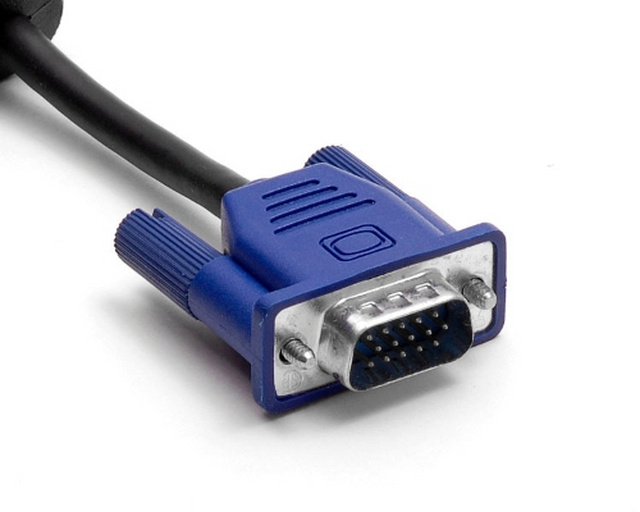
Kembali pada tahun 1980, kabel koneksi VGA adalah kabel standart yang digunakan untuk menghubungkan komputer dengan monitor. Baru-baru ini kabel ini telah memudar dari popularitas karena pergeseran menuju koneksi digital analog. Tapi jika kamu melihat video card saat ini, kamu masih akan melihat port VGA.
Kabel VGA bisa kamu ketahui dari bentuknya yang memiliki 15 pin dibagi menjadi 3 baris dan setiap baris berisi 5. Setiap baris memiliki warna yang sesuai untuk digunakan layar: merah, hijau dan biru.

DVI (Digital Visual Interface)

Jenis Kabel Komputer yang Wajib Kamu Ketahui

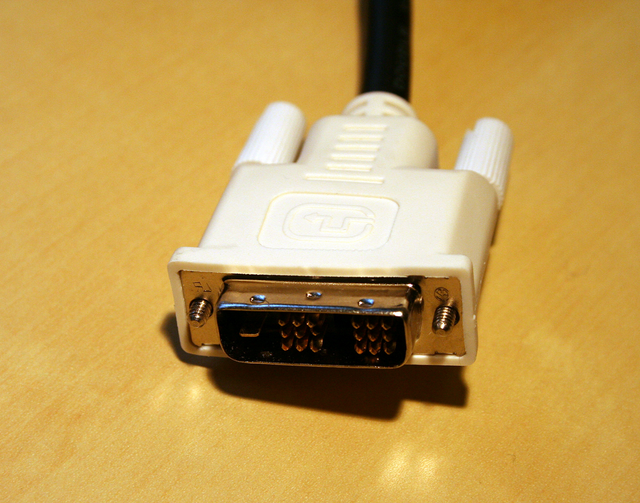
Kabel DVI adalah penerus dari VGA, perubahan teknologi analog ke digital. Layar digital seperti LCD terbukti memiliki kualitas gambar yang lebih bagus. Kabel DVI datang dengan 3 jenis.

  • DVI-A dapat mengirimkan sinyal analog, memungkinkan kompabilitas dengan VGA
  • DVI-D dapat mengirimkan sinyal digital yang lebih baru
  • DVI-I bisa memberikan dukungan untuk analog dan digital

HDMI (High Definition Multimedia Interface)

Jenis Kabel Komputer yang Wajib Kamu Ketahui
Dalam sepuluh tahun terakhir, high-definition broadcast menjadi standart baru yang memiliki arti kualitas tinggi. Tidak seperti VGA dan DVI, HDMI mengirimkan sinyal video dan audio secara bersamaan. HDMI hanya mendukung sinyal digital, jadi ia hanya kompatibel dengan device baru. Konektor HDMI datang dengan 4 jenis.
  • Tipe A adalah yang paling populer. Konektor ini bisa kamu lihat dari 19 pin di male. Tipe A kompatibel dengan single link DVI-D.
  • Tipe B lebih besar dari Tipe A, datang dengan 29 pin di male. Tipe B kompatibel dengan dual-link DVI-D.
  • Tipe C datang dengan 19 pin yang sering digunakan pada device portable seperti camcorder atau kamera digital.
  • Tipe D mirip seperti micro-USB yang juga memiliki 19 pin.

USB (Universal Serial Bus)

Jenis Kabel Komputer yang Wajib Kamu Ketahui
Sebelumnya WinPoin sudah pernah membahas mendetail tentang USB, tapi kita akan mengulangnya secara singkat disini. (Baca: Apa itu USB 3.1 Type-C — dan Kenapa Kamu Harus Tahu) Hampir setiap device periferal seperti keyboard, mouse, flashdisk, adaptor menggunakan port USB. Desainnya telah berkembang selama bertahun-tahun, memiliki beberapa versi USB:
  • USB 1.0/1.1 kecepatan transfer data bisa mencapai 12 Mbps
  • USB 2.0 kecepatan transfer data bisa mencapai 480 Mbps yang saat ini paling banyak digunakan
  • USB 3.0 kecepatan transfer data bisa mencapai 4,8 Gbps
Ada juga mini dan micro USB yang sering digunakan device kecil seperti smartphone, tablet atau kamera digital. Standart konektor USB sekarang lebih banyak digunakan device yang sering terhubung dengan komp uter, seperti hardisk external, keyboard, mouse atau printer.

IDE (Integrated Drive Electronics)

Jenis Kabel Komputer yang Wajib Kamu Ketahui

Kabel IDE digunakan untuk menghubungkan motherboard dengan storage atau hardisk model lama. Jika pada tahun 2000an kamu sudah menggunakan komputer, mungkin kamu akan menemukan konektor IDE hardisk. Kabel ini bentuknya lebar seperti pita, dan bagian ujungnya pipih tapi memiliki banyak lubang. Ujung Kabel IDE memiliki 40 pin dibagi menjadi dua bagian, untuk hardisk versi 2.5 menggunakan IDE 44 pin.

SATA (Serial Advanced Technology Attachment)

Jenis Kabel Komputer yang Wajib Kamu Ketahui
Hardisk versi terbaru atau di era modern menggunakan port SATA dan tidak lagi menggunakan IDE. Bisa dibilang kabel SATA adalah teknologi lanjutan IDE yang paling sukses. Dibandingkan dengan IDE, SATA bisa melakukan transfer data lebih cepat. Motherboard harus mendukung kabel SATA jika ingin menggunakannya, tapi model motherboard sekarang sudah banyak yang mendukung SATA bahkan tidak lagi menggunakan IDE. Kabel standart SATA memiliki dua konektor, masing-masing memiliki 7 pin dan memiliki lubang berbentuk L.

eSATA (External Serial Advanced Technology Attachment)

Jenis Kabel Komputer yang Wajib Kamu Ketahui
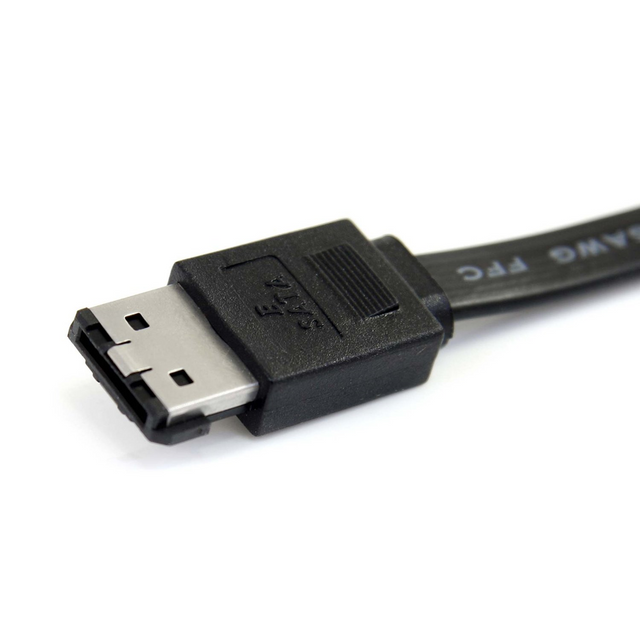
eSATA bisa dibilang perbaikan dari kabel SATA yang memungkinkan kabel SATA digunakan sebagai external. Jadi sebenarnya eSATA tidak jauh berbeda dengan SATA, hanya saja ia bisa menghubungkan hardisk external atau hardisk optik ke komputer.

FireWire

Jenis Kabel Komputer yang Wajib Kamu Ketahui
Mungkin kamu jarang mendapatkan device yang menggunakan kabel FireWire, pada dasarnya jenis kabel ini mirip seperti USB, untuk melakukan transfer data dengan kecepatan tinggi. Device dengan bandwidth tinggi seperti printer dan scanner akan mendapatkan keuntungan dari FireWire. Kabel FireWire ada dua jenis; 1394a memiliki kecepatan transfer 400 Mbps dan 1394b memiliki kecepatan transfer 800 Mbps.

Ethernet

Jenis Kabel Komputer yang Wajib Kamu Ketahui
Kabel Ethernet digunakan untuk menghubungkan komputer ke sebuah jaringan. Biasanya kabel ethernet menghubungkan komputer kamu dengan router untuk terhubung dengan jaringan internet. Kalau di rumah kamu menggunakan internet yang menggunakan kabel ethernet, mungkin kamu akan merasa familiar dengan kabel ini. Saat ini ada tiga jenis kabel ethernet yang paling sering digunakan:
  • Kabel Cat 5 adalah jenis yang paling sering digunakan saat ini, mampu memberikan kecepatan 10 Mbps atau 100 Mbps
  • Kabel Cat 5e adalah jenis Cat 5 yang telah ditingkatkan, bisa mencapai kecepatan maksimal 1000 Mbps
  • Kabel 6 adalah teknologi terbaru jenis kabel ethernet, bisa mencapai kecepatan 10 Gbps
Jenis-jenis kabel itu bisa kamu lihat di balutan kabelnya. Sebelumnya WinPoin juga sudah pernah menuliskan detail dari jenis-jenis kabel Ethernet, jika informasi di atas kurang jelas maka kamu bisa membacanya disini.:)

Cara Gampang Mengatasi PPSSPP Force Close Android

Kini bermain game PSP semakin mudah berkat adanya emulator PPSSPP. Dengan hanya bermodalkan smartphone android kita sudah dapat bermain game PSP kapan saja dan dimana saja. Dengan banyaknya pilihan game yang tersedia membuat Anda bebas untuk memilih game favorit yang dimainkan dengan berbagai kategori game.

Namun sayangnya berbagai kemudahan yang diberikan emulator PPSSPP tidak semua menikmatinya. Pengalaman di lapangan menunjukkan jika tak jarang orang yang merasa frustasi karena berbagai permasalahan yang muncul ketika menjalankan game PPSSPP di android mereka. Salah satu masalah yang kerap menghantui adalah force close. Siapa yang tidak akan merasa jengkel ketika asyik bermain game PSP malah ngadat dan berhenti sendiri. Banyak orang yang belum tahu cara mengatasi PPSSPP force close android.
Selain bermacam keunggulan yang ditawarkan, tak bisa dipungkiri setiap aplikasi memang pasti mempunyai kekurangan termasuk emulator PPSSPP. Masalah force close atau keluar sendiri salah satu masalah yang sering membuat jengkel para user. Masalah force close akan memunculkan pesan pemberitahuan yang bisa berbeda – beda. Pesan eror yang biasanya muncul adalah “PPSSPP has stopped working”, “PPSSPP not responding”, “Force Close”, “Unfortunately, PPSSPP has stopped” serta lain sebagainya. Berikut ini beberapa hal yang bisa menyebabkan terjadinya PPSSPP force close di android:
  1. Terlalu memaksakan untuk bermain game tertentu.
  2. Tidak mempertimbangkan kapasitas dan spesifikasi smartphone android yang dimiliki
  3. Menjalankan game yang terlampau berat sehingga menguras banyak RAM android Anda.
Dalam artikel ini saya akan mencoba mengupas langkah – langkah untuk mengatasi PPSSPP force close android. Saya berharap penjelasan singkat yang saya berikan akan dapat membantu Anda mengatasi force close android saat memainkan game PSP dengan emulator PPSSPP.
Berikut ini sejumlah langkah – langkah untuk mengatasi PPSSPP force close android yang terjadi pada smartphone Anda.
Mengatasi PPSSPP Force Close Android
Terdapat beberapa langkah yang bisa Anda ambil ketika mengalami masalah PPSSPP force close android sebagai solusi untuk mengatasi kejengkelan Anda.
  1. Uninstal Android system webview
Pada langkah ini tak lantas berarti kita menghapus android system webview hingga benar – benar hilang dari android kita. Yang dilakukan hanyalah menghapus update agar aplikasi restart kembali seperti pada awal pertama kali kita memegang smartphone tersebut. Caranya pun cukup mudah dan tak terlalu ribet. Berikut cara untuk melakukannya:
  • Buka menu pengaturan android
  • Setelah itu pilih manajer aplikasi
  • Selanjutnya klik android system webview
  • Kemudian dilanjutkan dengan pilih tombol hapus pembaruan
  • Selesai dan selamat mencoba
  1. Paksa berhenti lalu hapus data
Langkah ini dilakukan dengan tujuan untuk melakukan reset pengaturan serta menghapus data yang tersimpan pada emulator PPSSPP. Pengaturan pun akan kembali pada bentuk awal dan akan menghapus semua data game yang tersimpan. Untuk itu jangan lupa melakukan back up data pada setiap game yang terpasang untuk mengantisipasi resiko terjadinya hal yang tidak diinginkan. Selain itu tentu sayang jika data game yang banyak akhirnya harus terhapus begitu saja. Caranya pun cukup gampang hampir sama dengan cara pertama. Berikut adalah cara untuk melakukan langkah kedua tanpa back up data:
  • Buka menu pengaturan
  • Dilanjutkan dengan pilih manajer aplikasi
  • Setelah itu klik pilihan PPSSPP
  • Kemudian dilanjutkan dengan klik paksa berhenti serta hapus data
  • Selesai dan selamat mencoba
  1. Meng-update aplikasi PPSSPP
Update atau pembaharuan yang dilakukan bertujuan untuk menaikkan versi aplikasi emulator PPSSPP yang digunakan. Pihak pengembang biasanya akan melakukan penambahan serta pengembangan fitur menjadi lebih bagus untuk memuaskan para penggunanya. Pada setiap versi baru pun akan selalu disertai perbaikan pada sektor bux fixing serta keamanan. Selalu melakukan update ke versi terbaru diharapkan bisa menjadi solusi permasalahan force close yang terjadi pada PPSSPP Anda.
  1. Lakukan downgrade PPSSPP
Para pemakai android kadang tak menyadari kalau aplikasi android sebetulnya dapat ter-update otomatis secara default pada pengaturan play store. Permasalahannya adalah hal ini dapat mengganggu kinerja aplikasi tersebut jika tak sesuai dengan spesifikasi smartphone Anda. Solusinya adalah Anda harus menghapus game PPSSPP tersebut dan melakukan instalasi ulang versi PPSSPP dibawahnya. Tidak usah heran jika cara ini ampuh untuk mengatasi permasalahan force close yang terjadi karena memang tak semua smartphone mendukung aplikasi dengan pembaharuan. Bisa jadi versi lama lebih kompatibel dengan spesifikasi smartphone Anda.
  1. Mengatur settingan
Melakukan pengaturan setting merupakan sebuah hal yang wajib dilakukan jika ingin game PPSSPP berjalan mulus tanpa lag di smartphone Anda. Hal ini juga sebagai langkah antisipasi terjadinya eror pada aplikasi PPSSPP. Anda bisa melakukan eksplorasi terkait settingan yang cocok dengan smartphone Anda dan game tersebut. Bisa juga dengan sharing dan rekomendasi dari pemain lain.

Anak Anak Sekolah Paling Bandal

Arijapar.com -
Kamu punya cerita apa saat masa sekolah guys? Pasti seru-seru dan nggak gampang untuk dilupakan ya. Saat Sekolah Dasar, tingkah laku begitu polos dan tanpa beban. Kebanyakan anak akan menurut pada orang yang lebih tua. Beranjak tingkat menengah mulai timbul benih-benih kebandelan. Jenjang berikutnya kepribadian menginjak dewasa sehingga lebih mampu mengontrol diri. Masing-masing jenjang punya keseruannya masing-masing. 

Nah, meme-meme ini mungkin bisa menggambarkannya dan mengajakmu bernostalgoia masa sekolah sambil cekikikan. Berikut 15 meme kelakuan bandel anak sekolah dihimpun brilio.net dari berbagai sumber, Rabu (1/5):

1. Siapa yang sering jadi korban begini?


2. Pertama kali berani kabur pas jam sekolah jadi momen greget dan tidak terlupakan.  


3. Siapa sih yang nggak pernah ngalamin ini? Pas guru nggak ada gokil abis, begitu diteriakin gurunya datang pada belingsatan...


4. Ngerjakan PR di sekolah adalah cara supaya terlihat rajin di mata orangtua karena harus berangkat pagi.


5. Polos banget, jadinya ngeselin.


Perbinjangan anak pontianak memakai baju Ikeh


Satu di antara anak yang menggunakan baju kaus bergambar pornografi bertuliskan Ikeh 69 saat Car Free Day, buka suara.
Sebut saja Bunga, mengaku tidak tahu makna baju dan tulisan, namun menurutnya semua orang pasti tahu.“
Kami dapat baju itu, kami buat sablon, awalnya kami gak tau arti Ikeh itu, dan kami dapat gambar itu dari saran orang sablon. Memang sih kami yang minta karena ingin beda dari yang lainlah ya, nama juga anak-anak ingin keren sendiri terlihat beda bajunya.
“Kalau dibilang makna tidak tahu, tapi kalau gambar itu pasti semua orang taulah,” terangnya.
Mengambil gambar itu, kata dia, awalnya asli gambar orang, tapi animation, karena orang tidak ada jadi ia pun membuat.
“Kalau gambar ya tahu, tapi maksudnya tidak taulah, harganya Rp60 ribu perbaju, Kami tidak langsung buatnya, tapi satu-satu di daerah Kota Baru,” katanya.

Aneh 14 Tahun Di pinggir jalan Rumahnya


Rumah Zhang Xinguo yang berada di tengah jalan.(www.cgtn.com)

KompasProperti - Setelah 14 tahun tinggal di 'tengah jalan', Zhang Xinguo akhirnya sepakat dengan pemerintah Shanghai, China, untuk pindah dari rumahnya.
Pada 2003, keluarga Zhang menerima surat pemberitahuan dari pemerintah daerah setempat, yang meminta kepadanya untuk pindah. Pasalnya, pemerintah berencana membangun proyek jalan di sekitar distrik itu.
Pada saat itu, keluarga Zhang yang telah menempati rumah tersebut selama 40 tahun, tinggal dengan tujuh keluarga yang tinggal di dalam rumah berlantai tiga itu.
"Saat itu, dengan sebuah keluarga besar, kami meminta enam apartemen sebagai imbalan. Namun, pemerintah hanya dapat menjanjikan empat," kata Zhang kepada Xinhua News Agency seperti dikutip dari China Global Television Network (CGTN).
Kesepakatan pun gagal dicapai. Zhang dan keluarganya akhirnya memutuskan untuk tetap tinggal di sana. Kendati demikian, proyek yang telah ditetapkan, tidak bisa berhenti.
Pemerintah akhirnya melanjutkan pembangunan meski mendapat perlawanan dari keluarga Zhang.


Kepadatan arus lalu lintas di sekitar rumah Zhang Xinguo.

Pada tahun 2011, rumah Zhang menjadi satu-satunya bangunan yang tersisa di distrik tersebut. Rumah itu tetap berdiri di tengah kepadatan arus lalu lintas, sehingga menyebabkan jalan yang semestinya empat jalur, terbagi menjadi dua.
Kendati kesepakatan gagal, pemerintah daerah setempat tetap menjamin hak keluarga Zhang, baik itu keamanan, listrik maupun air.
Namun dampaknya, Zhang dan keluarganya harus merasakan kebisingan arus lalu lintas yang luar biasa. Tak hanya itu, mereka terpaksa harus menyaksikan kecelakaan lalu lintas, yang sebagian disebabkan oleh tata letak jalan yang rumit, sehingga harus mendapatkan navigasi.
Hingga pada tahun 2016, saat pemerintah daerah setempat mendirikan kantor pemukiman, mereka mengirimkan petugas guna mengetahui kondisi keluarga Zhang. Proses negosiasi pun dimulai kembali.
"Mereka (petugas) menghabiskan waktu untuk berbicara dengan kami dan benar-benar memahami kondisi kami," ucap Zhang.
"Kami akhirnya tergerak oleh kesabaran mereka dan akhirnya sepakat untuk pindah," lanjut dia.
Dalam kesepakatan akhir yang dibuat, Zhang dan keluarganya menerima empat apartemen dan kompensasi uang senilai 2,3 juta yuan atau setara Rp 4,6 miliar.

Belajar Pascal Pemulaan

Contoh kode program pascal - hello worldUntuk sementara, abaikan saja maksud kode diatas. Kita akan membahasnya dalam dalam tutorial pascal selanjutnya.

Menyimpan File Kode Pascal

Walaupun kita bisa menjalankan kode pascal tanpa menyimpannya, namun akan lebih rapi apabila setiap program pascal disimpan pada file tersendiri. Untuk menyimpan kode diatas, silahkan pilih menu File -> Save.
Berbeda dengan jendela Save pada aplikasi Windows lainnya, jendela “Save File As” di dalam Free Pascal atau Turbo Pascal tidak tertalu ‘cantik’ dan terasa kurang familiar. Ini karena aplikasi Turbo Pascal memang ditujukan untuk sistem operasi DOS, bukan Windows yang telah memiliki dukungan grafis.
Jendela untuk menyimpan (save) kode program pascal
Pada bagian bawah jendela, terdapat alamat “C:\FPC\2.6.4\bin\i386-win32\*.pas”. Alamat ini mencerminkan posisi folder saat ini. Saya akan mengubahnya menjadi “C:\FPC\2.6.4\belajar”, sesuai dengan folder “belajar” yang telah saya buat sebelumnya.
Di bagian tengah jendela (Files) terdapat tanda “..\”. Tanda “..\” digunakan untuk naik 1 folder dari posisi sekarang. Silahkan double-klik tanda “..\”.
Sejenak tidak tampak perubahan apa-apa. Namun jika anda perhatikan, di bagian Name, akan terisi “..\*.pas
Double-klik sekali lagi tanda “..\”. Kali ini di bagian Files akan terlihat “i386-win32\”. Dan posisi alamat folder di bawah jendela akan berubah menjadi “C:\FPC\2.6.4\bin\*.pas”. Yang berarti kita sudah naik 1 folder.
Kembali double klik tanda “..\”. Kali ini anda akan melihat beberapa folder muncul di bagian Files. Alamat folder di bagian bawah juga telah berubah menjadi “C:\FPC\2.6.4\”. Kita sudah naik 2 folder.

Karena saya ingin menyimpan file kode pascal tersebut di dalam folder “belajar”, double-klik nama folder “belajar”. Jika benar, di bagian bawah jendela akan berubah menjadi “C:\FPC\2.6.4\belajar\*.pas”. Inilah alamat yang saya tuju.
Sebagai langkah terakhir, hapus teks “..\*.pas” pada bagian Name, kemudian ketik: “hello” atau “hello.pas” dan klik OK.
Jendela untuk menyimpan (save) kode program pascal 2
Jendela Save akan menghilang dan kita kembali ke editor kode program. Di tengah atas editor, terlihat alamat C:\FPC\2.6.4\belajar\hello.pas. Inilah lokasi penyimpanan file kode program kita kali ini.
Agar lebih yakin, silahkan periksa isi folder C:\FPC\2.6.4\belajar melalui Windows Explorer. Akan terdapat file hello.pas yang baru saja kita buat. File hello.pas yang baru saja kita simpan

Men-compile Kode Pascal (Membuat File .exe)

Setelah menyimpan file, langkah selanjutnya adalah men-compile kode program tersebut. Secara sederhana, compile adalah sebuah proses untuk membuat program executable (file .exe) berdasarkan kode yang telah dibuat.


Proses compile sebenarnya cukup rumit. Biasanya sebuah compiler akan mengubah kode yang kita buat menjadi apa yang disebut dengan object code. Object code selanjutnya diproses lagi menjadi program executable, yakni file dengan akhiran *.exe yang merupakan hasil akhir aplikasi.
Dalam jurusan ilmu komputer / teknik informatika, proses compile ini dipelajari dalam mata kuliah khusus: Teknik Kompilasi. Anda tidak harus memahami proses compile untuk bisa mempelajari bahasa pemrograman pascal.
Untuk men-compile kode program pascal, pilih menu Compile -> Compile. Atau gunakan shortcut ALT+F9.
Menu Compile Kode Pascal
Ketika melalukan proses compile, program Free Pascal (atau Turbo Pascal) akan memproses seluruh kode program dan menampilkan error (jika ada) atau menampilkan keterangan “Compile sucessfull: Press any key” jika berhasil.
Proses Compile Program Pascal Berhasil
Silahkan tekan tombol sembarang untuk keluar dari pemberitahuan hasil compile.
Jika anda sudah melakukan proses compile dan sukses. Periksa kembali folder “belajar” menggunakan Windows Explorer. Apabila menggunakan Free Pascal, akan terlihat 3 buah file: hello.pas, hello.o dan hello.exe.
File Hasil Compiler Pascal
Bagi yang menggunakan Turbo Pascal, hanya akan terlihat file hello.pas dan hello.exe.


Apabila anda menggunakan Turbo Pascal dan tidak melihat file hello.exe, ini disebabkan hasil compile Turbo Pascal di letakkan di “memory”, bukan di dalam “disk”. Anda bisa memeriksanya dari menu Compile -> Destination. Jika tertera Destination Memory seperti berikut ini:
Setingan Untuk Mengubah Pilihan Compile Turbo Pascal - Memory
Klik menu tersebut untuk mengubahnya menjadi Destination Disk.
Setingan Untuk Mengubah Pilihan Compile Turbo Pascal - Disk
Kemudian compile ulang menggunakan menu Compile -> Compile.
File hello.pas merupakan file kode pascal yang kita save sebelumnya. Sedangkan file hello.o adalah object code yang digunakan secara internal oleh Free Pascal (di dalam Turbo Pascal anda tidak akan mendapati file ini). Dan file hello.exe adalah program hasil kode pascal yang kita buat sebelumnya.
Sepanjang membuat kode program pascal nantinya, anda mungkin juga akan menemukan beberapa file tambahan seperti *.bak untuk file bakcup.
Kita bisa langsung menjalankan file hello.exe seperti layaknya sebuah aplikasi Windows jika anda mengunakan Free Pascal. Silahkan double-klik file hello.exe:
Hasil Tampilan Kode Hello World menggunakan Free Pascal
Namun jika anda menggunakan Turbo Pascal 7 di sistem operasi Windows 64-bit, anda tidak akan bisa menjalankan file hello.exe secara langsung dari Windows Explorer. Ini terjadi karena Turbo Pascal 7 tidak dirancang menghasilkan program yang bisa berjalan di komputer modern. Sebagai solusinya, kita harus men-run kode tersebut dari dalam editor Turbo Pascal.

Menjalankan Kode Program Pascal (run)

Dalam tutorial diatas, kita telah berhasil menjalankan program pascal di luar editor (menggunakan Windows Explorer). Aplikasi Free Pascal (dan juga Turbo Pascal) menyediakan cara yang lebih praktis untuk menjalankan hasil kode pascal dari dalam editor. Caranya, pilih menu Run -> Run, atau menggunakan shortcut CTRL+F9.
Menu Run Kode Pascal
Silahkan kembali ke program Free Pascal / Turbo Pascal, dan jalankan menu run. Kali ini hasil program akan ditampilkan langsung dari editor. Klik tombol sembarang untuk kembali ke editor.
Hasil Run Kode Hello World menggunakan Free Pascal
Sepanjang pembuatan program, akan lebih praktis jika kita menggunakan menu ini. Terlebih, ketika memilih menu Run, aplikasi Free Pascal/Turbo Pascal akan otomatis juga men-compilenya kode tersebut. Tombol CRTL+F9 akan menjadi salah satu tombol yang paling sering anda gunakan.

Di dalam tutorial belajar pascal kali ini kita telah mempelajari cara menjalankan kode program pascal dan mengenal alur kerjanya. Dalam tutorial selanjutnya kita akan mulai fokus membahas aturan dan cara penulisan kode program pascal.